لم أكن أستفسر كثيرًا عن الأدوات التي أستخدمها يوميًا، خصوصًا مع تطبيق Nvidia الذي يضيف لمسة عصرية ونظيفة تجعله يبدو كترقية كبيرة لتجربة GeForce التقليدية. ورغم أن لوحة تحكم Nvidia لا تزال تسيطر عند الحاجة إلى تحكم دقيق، فإن التطبيق يقدم أداءً رائعًا بفضل ميزات مثل رفع تردد التشغيل بنقرة واحدة وتحسين الأداء لكل تطبيق.
لكن، بالنسبة للمستخدمين المتخصصين، دائمًا ما يكون هناك شيء يقودهم لطلب المزيد من التحكم في أجهزتهم. عند تجربتي لـ Nvidia Profile Inspector Revamped، أدركت الكمية من الإعدادات التي كانت غير متاحة لي مسبقًا، حيث كان واضحًا أن السيطرة باستخدام تطبيق Nvidia محدودة بقائمة خيارات اختارتها الشركة.
تطبيق Nvidia قد يبدو متكاملًا، لكنه ليس شاملاً
تطبيق Nvidia يحقق ما يهدف إليه، حيث يسهل إدارة مكونات بطاقة الرسوميات بفضل التحديثات السلسة وواجهة المستخدم الحديثة. وعلى الرغم من كونه كافيًا لمعظم المستخدمين، إلا أن مشكلته تكمن في عدم إتاحته لجميع الإمكانيات، مما يحد من خيارات التخصيص.
كل ما يتفاعل معه المستخدم في التطبيق يخضع لسلسلة من الخيارات المسبقة، فبينما توفر Nvidia بعض الإعدادات، لا تُظهر جميعها بالطبع. ولهذا، ومع العمل بشكل سلس، نميل إلى عدم التساؤل عن ذلك، فكل شيء يبدو فعالًا ولا دافع لنا للغوص عميقًا. لكن باستخدام Nvidia Profile Inspector، يتبين أن هناك مزيد من التحكم ممكن على مستوى برنامج التشغيل.
NVPI: إضاءة الطرق الخفية
Nvidia Profile Inspector هو أداة مخصصة تقدم إمكانية تعديل إعدادات برنامج تشغيل NVIDIA للألعاب. عند فتحه لأول مرة، شعرت بأنني اكتشفت شيئًا غير مفترض لي الوصول إليه. حتى الواجهة كانت تبدو كامتداد مثالي لتطبيق Nvidia. ومع ذلك، ومع التعود على هذه الأداة، انكشفت أمامي العديد من عناصر التحكم الغائبة عن المستخدمين العاديين.
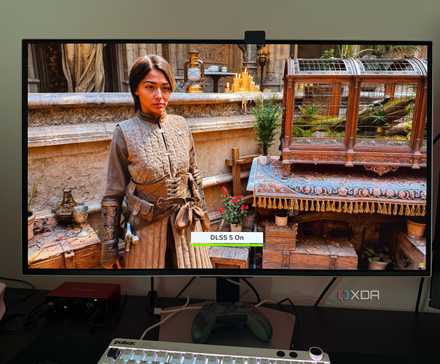
تقدم NVPI خيارات متقدمة مثل تعديل قوة الشريط في العناوين غير المدعومة، والانحياز لحدود LOD، وحتى تجاوز سلوك DLSS في ألعاب معينة. بينما قد لا يعرف المستخدم العادي مصطلحات مثل بتات التوافق، فإن NVPI يمنحهم أدوات فعالة للتلاعب بهذه الخيارات. مع كل خيار مضاف اكتشفته، شعرت بمزيد من الإثارة ووضع يدي على ما يمكنني القيام به مع بطاقة الرسوميات الخاصة بي.
إعدادات أكثر عمقًا مما تتوقع
بشكل سطحي، تقدم NVPI تحسينات على ما نهتم به في التطبيقات الرسمية، ولكن القيمة الحقيقية تكمن في الإعدادات التي لا يتم الإشارة إليها أبدًا في الواجهات الرسمية. باستخدام NVPI، يمكنك فرض حالة P2، وضبط انحياز LOD، وتعطيل أنظمة معينة لتحسين الأداء. كما تتيح لك NVPI إمكانية الوصول إلى إعدادات لا تفكر بها عادة، مما يفتح أفقًا جديدًا أمامك.
قد لا تكون هذه الميزات هي الأكثر جاذبية، ولا تأتي مع شروحات مبسطة، لكنها تمثل الفرق بين استخدام جهازك بشكل عادي والتعمق في كيفية عمله. يجب أن تكون حذرًا عند استخدام هذا النوع من الخيارات، حيث يجب اختبار كل تغيير قبل قبوله.
بينما يتطلب الإصدار التقليدي من Nvidia Profile Inspector إلغاء تثبيت تطبيق Nvidia، أوصي باستخدام NVPI-Revamped، الذي يعمل بسلاسة مع تثبيت التطبيق الرسمي.
لن يكون هذا التطبيق جاهزًا للاستخدام بين عشية وضحاها، بل ينبغي التعرف على الإعدادات الجديدة والاستكشاف قبل الالتزام بأي تغيير. استخدام NVPI يعكس بوضوح كيف أن واجهة تطبيق Nvidia ليست مجرد عشوائية، بل مصممة لتسهل تجربة المستخدم، لكنها قد لا تقدم كل ما يحتاجه المستخدِم المتخصص.
في النهاية، يعتبر كل من تطبيق Nvidia وNVPI مكملين لبعضهما البعض؛ بينما يعمل التطبيق الأساسي على تقديم تجربة سلسة، يوفر NVPI تحكمًا دقيقًا لأصحاب الاحتياجات الخاصة، مما يتيح لك اختيار ما يتوافق مع متطلباتك الخاصة.